DEVMON WEB · 设备监控服务器版

把设备监控
搬到浏览器里

把 PyQt5 桌面版"设备监控"改造为可通过浏览器访问的 Web 服务:Ubuntu / Linux 服务器上运行后,局域网内任意机器打开 http://服务器IP:端口 即可使用。SNMP 多厂商采集、云平台 API、Trap 接收、六通道告警与实时速率折线图,与桌面版 1:1 一致;并内置 /display 状态展示大屏——手绘拓扑、状态灯与多统计面板,投屏即用。

浏览器即开即用
1:1与桌面版一致
06告警通道
7×24服务器常驻
设备监控 · Web● 服务运行中
深信服防火墙 · CPU12%
核心交换机 · 内存38%
出口路由 · 会话数1,842
云平台 · 主机流量3.2Mbps
态势感知 · 温度62℃
上网行为 · 速率86Mbps
本轮采集:12 台设备 · 1 项超阈值 · Trap 正常接收
Ubuntu 服务器浏览器 直接访问与桌面版 1:1

核心功能

一套界面管住机房里的各类设备,采、看、告警、留痕一次配齐

🧭

一台工具管六类设备

设备类型可选防火墙 / 交换机 / 云平台 / 零信任 VPN / 态势感知 / 上网行为管理;选中设备后中间分类栏会按类型自动切换,界面只显示这台设备真正支持的项。

六类设备分类自适应多设备并存
🔌

SNMP v2c / v3 采集

基于 pysnmp 异步 API 统一采集,支持 SNMP v2c 与 v3;团体字、端口、刷新间隔逐台可配,采集线程与界面解耦,多设备同时刷新不卡界面。

v2c / v3逐台参数异步采集
🏷️

多厂商自动识别

厂商可选自动识别 / H3C / 华为 / 其他;自动模式下根据 sysDescr 与 sysObjectID 判定真实厂商,再按其私有 MIB 取 CPU、内存、温度等指标。

自动识别私有 MIB内置厂商档案
📈

实时速率折线图

右侧常驻速率图,入向 / 出向双线对比;指标可在网卡速率 / CPU 使用率 / 内存使用率间切换,时长可选,云主机指标同样成图,随时回看趋势。

入向 / 出向指标可切换历史回看
🌡️

资源阈值告警

对 CPU 使用率、内存使用率、系统温度分别设阈值并单独开关;越限即判定告警,含冷却机制避免重复轰炸,恢复后再推一条"已恢复"。

CPU / 内存 / 温度逐项开关恢复通知
🚦

接口速率 · 速率变动告警

接口入向 / 出向速率分别设阈值;更有速率变动告警,连续 N 次采集、后 M 次比前 M 次高出设定百分比即触发,可勾选多通道推送。

入 / 出速率变动百分比多次采集判定
🛰️

设备连通性巡检

独立线程按周期对列表中全部设备做 SNMP 探测(未开启监控的设备同样检测);首次失败延迟重测,仍失败才推"设备无法连接",恢复后再推一条恢复消息。

独立巡检失败重测离线 / 恢复
☁️

ZStack 云平台监控

云平台走 REST API 只读通道:KVM 宿主机、云主机详情、三层网络、云盘容量一屏看全;登录仅做查询,不会创建、修改或删除任何资源。

只读 APIKVM / 云主机云盘容量
🕵️

云主机流量异常三规则

针对被拖库与异常外联,内置三条检测:连续高于历史 P95 基线、短周期累计大流量、指定时段出向速率异常;可圈定目标云主机,逐条启停。

P95 基线累计流量时段出向
📥

SNMP Trap 接收器

内置 Trap 接收服务(UDP 1162),实时接收云平台推送的告警与事件;可在「告警与事件」分类里查看落库的 Trap 记录,事件不再只停在设备侧。

UDP 1162接收 ZStack 告警事件留痕
🧩

私有 MIB · 自定义 · Walk

在设备页上传私有 MIB绑定专属 OID 文件,自定义 MIB分类一键刷新采集,SNMP Walk直接按根 OID 遍历取原始键值,摸不清的字段先 Walk 再看。

上传 MIB自定义采集Raw Walk
🌐

浏览器即用 · 服务常驻

无需安装客户端,手机、平板、电脑打开浏览器即可访问,多人同时查看同一台设备状态;后端以 服务进程 方式常驻,可 systemd 开机自启,headless 运行不依赖 Qt / 显示器,内存占用更低。

浏览器访问多端共享开机自启
🖥️

状态展示大屏

内置 /display 数据大屏:手绘网络拓扑 + 设备状态灯,设备趋势图 ×2(指标可选)、近 14 天告警趋势、告警分类分布、设备健康度、设备清单多面板同屏;右上角画笔进入编辑模式,自由调整节点 / 连线 / 分区与趋势图指标,背景图可自定义,适合投在机房 / 值班室 7×24 展示。

手绘拓扑编辑模式多面板同屏7×24 投屏

设备与机制

支持哪些设备、每台能看什么、告警怎么判、数据存哪里,一次说清

🧭

支持六类设备 · 多厂商适配

同一套界面,按设备类型切换采集模板

🛡️

防火墙

深信服等 · 16 个监控分类
资源监控会话吞吐攻击防护HA 高可用策略与路由接口实时速率CPU / 内存 / 温度NAT 池
🔀

交换机

H3C / 华为 / 其他 · 12 个监控分类
VLAN 表MAC 地址表接口详情接口错误统计ARP / 路由接口实时速率厂商私有 MIB
☁️

云平台(ZStack)

REST API 只读 + SNMP · 8 个监控分类
KVM 主机监控云主机详情三层网络云盘容量告警与事件CPU / 内存 / 磁盘 / 网速
🔗

零信任 VPN

深信服 aTrust · 10 个监控分类
零信任 VPN设备状态SDP 服务授权数CPU / 内存 / 磁盘接口详情
👁️

态势感知

奇安信天眼 + HOST-RESOURCES-MIB · 12 个分类
天眼传感器主机资源存储与磁盘进程列表系统负载内存已安装软件IOC 状态
🧱

上网行为管理

奇安信网康 ICG · 9 个监控分类
模块状态连接与端口网络状态存储与进程CPU / 内存 / 硬盘设备信息
🏷️

私有 MIB 根 OID 按厂商自动预填

新增设备时选好设备类型,私有 MIB 根 OID 会自动填入对应厂商默认值,省去查手册;厂商下拉可选 自动识别 / H3C / 华为 / 其他,实际厂商由采集时的 sysDescr 与 sysObjectID 判定。

深信服防火墙 1.3.6.1.4.1.33228 aTrust VPN 1.3.6.1.4.1.35047 ZStack 1.3.6.1.4.1.60687
奇安信天眼 1.3.6.1.4.1.2333 网康 ICG 1.3.6.1.4.1.37157 H3C Comware V7 1.3.6.1.4.1.25506
📇 厂商档案(内置 vendor_profiles)
H3C  → CPU / 内存 OID 已内置
深信服 → CPU / 内存 / 会话
奇安信 → 待 Walk 发现后填入
通用(标准MIB-II) → 仅采标准指标
(换 MIB 版本时先 Walk 校验)
🗂️

监控分类 · 想看什么点什么

左侧设备、中间分类、右侧数据与告警,四列布局不来回翻页

🛡️ 防火墙
16个分类

总览 · 资源监控 · 接口详情 · IP 地址表 · ARP 表 · 路由表 · SNMP 统计 · 设备信息 · 会话吞吐 · 攻击防护 · HA 高可用 · 接口实时速率 · 策略与路由 · 自定义 MIB · SNMP Walk · 告警与事件

🔀 交换机
12个分类

总览 · 接口详情 · VLAN 表 · MAC 地址表 · ARP 表 · 路由表 · SNMP 统计 · 设备信息 · 接口实时速率 · 接口错误统计 · SNMP Walk · 告警与事件

☁️ 云平台
8个分类

总览 · KVM 主机监控 · 云主机详情 · 三层网络 · 云盘 · 告警与事件 · 设备信息 · SNMP 统计

🔗 零信任 VPN
10个分类

总览 · 零信任 VPN · 接口详情 · IP 地址表 · ARP 表 · 路由表 · SNMP 统计 · 设备信息 · SNMP Walk · 告警与事件

👁️ 态势感知
12个分类

总览 · 天眼传感器 · 接口详情 · 主机资源 · 存储与磁盘 · 进程列表 · 系统负载 · 内存 · 已安装软件 · SNMP 统计 · SNMP Walk · 告警与事件

🧱 上网行为管理
9个分类

总览 · 设备信息 · 网络状态 · 模块状态 · 连接与端口 · 存储与进程 · SNMP 统计 · 告警与事件 · SNMP Walk

小提示:分类栏会随所选设备类型自动重建——比如选交换机不会出现「攻击防护」,选云平台不会出现「ARP 表」。这样界面只呈现这台设备真正支持的指标,不会满屏空表。
⚙️

采集 · 判定 · 推送 全链路

从设备取数到手机收到告警,中间只经过你自己的电脑

🖥️
目标设备

防火墙 / 交换机
云平台 / VPN …

➜
🔌
SNMP 采集

v2c / v3
标准 + 私有 MIB

➜
☁️
云平台 API

ZStack REST
只读查询

➜
🧮
阈值判定

资源 / 速率
变动 / 流量规则

➜
🔔
多渠道推送

企业微信 / 钉钉
邮件 / PushPlus …

➜
💾
本地留痕

历史 / 图表
告警记录

🔐
数据全部留在自有服务器

设备配置、采集快照、速率历史与告警记录都写在服务目录的 data/ 目录(JSON 文件),不经过任何第三方服务器,升级只需覆盖目录并保留 data/。

🧵
采集与界面分离

每台设备独立采集线程 + 复用的异步事件循环,逐台按自己的刷新间隔取数;界面渲染与网络收发互不阻塞。

🧊
告警冷却防轰炸

同一类告警在冷却期内只推一次;连续超出阈值类告警在冷却结束后才会再次提醒,避免长时间越限刷屏。

🔁
恢复通知成对出现

告警恢复后会再推一条已恢复消息,并列出涉及对象与指标,状态反转不会被漏看。

📉
离线判定更稳

连通性巡检首次探测失败不急于告警,延迟重测一次,两次都失败才判定离线,避开偶发丢包误报。

📚
历史保留 7 天

速率图与云主机指标时序滚动保留最近 7 天,关掉程序再打开,历史曲线与告警冷却状态都能接着看。

☁️

ZStack 云平台监控

宿主机、云主机、云盘看得见;异常流量盯得住

🖥️ KVM 主机监控
宿主机资源总览

CPU / 内存 / 磁盘读写 / 网卡入出速率、核数与内存规格一表列出,宿主机压力一眼看懂。

📦 云主机详情
逐台指标

内存使用率、网卡入 / 出速率、核数、内存容量逐台列出,点击行可看单机详情与曲线。

🕸️ 三层网络
L3网络

列出三层网络的掩码、网关与入 / 出速率,定位异常流量从哪台云主机出去。

💽 云盘
容量与状态

云盘名称、类型、状态与容量(如 ROOT-for-数据 · Root · Enabled · 536.87 GB)集中展示。

📊

规则一 · 高于历史 P95 基线

连续若干分钟内,出向速率持续高于近 N 天同时段 P95的若干倍,且绝对值超过设定 Mbps,才判定异常,兼顾相对突变与绝对量级。

连续时长可设P95 倍数绝对值下限
📦

规则二 · 短周期累计大流量

在设定的短周期内,云主机传输数据总量超过阈值 MB 即告警,专门针对"短时间大批量外传",越限即触发,不依赖瞬时峰值。

累计时长累计流量 MB目标云主机可圈定
🌙

规则三 · 时段出向速率异常

在指定时间段内,云主机出向速率超过阈值即告警;适合盯住"夜间偷偷外传"这类典型数据外泄场景。

时段可跨天出向速率阈值逐条启停
为什么是只读:云平台通道只登录并查询云主机 / 物理机数据,明确不创建、不修改、不删除任何资源;认证方式支持「账号密码」与「AccessKey」两种,填好可直接点测试连接验证。
🔔

六通道告警推送

哪条路方便走哪条,都带测试推送按钮

💬

企业微信 WebHook

填入群机器人 WebHook 地址即用,告警直接进企业微信群,团队一起看得见。

WebHook 地址测试推送
📌

钉钉群机器人

支持机器人安全设置,填 WebHook 与加签密钥即可向钉钉群推送告警。

WebHook加签密钥测试推送
📨

PushPlus 推送

填 Token 即可推送到微信,个人值守场景零配置成本。

Token微信触达
✉️

邮件推送(SMTP)

配 SMTP 服务器、端口、发件人 / 密码与收件人;内置 SSL/TLS 开关,默认走 465 加密端口。

465 + SSL/TLS多收件人
📲

WxPusher 推送

填 appToken 与 UID(多个用逗号分隔),告警推送到指定微信用户。

appTokenUID 多选
📥

SNMP Trap 接收

本地开一个 Trap 接收端口,实时接住云平台推来的告警与事件,落库到告警与事件分类。

UDP 监听端口团体字事件留痕
📱

告警长这样 · 超阈值与恢复成对推送

告警文案按设备名 + 现象 + 数值组织:第 1 次检测即告出当前值 / 阈值,连续越限按次数累计;状态恢复后再推一条以下告警已恢复,并列出涉及的云主机与指标。

每条通道都能点测试推送先验通路,配好不用干等真故障。

🔔 越限即推✅ 恢复即推 🧊 冷却去重🧪 一键测试
💬 企业微信 · 群机器人
【设备监控】Zstack
-[第1次检测]云主机 xxx 出向速率
  2.56 MB/s 超阈值
以下告警已恢复:
- 云平台云主机告警:
  · 涉及云主机: 服务器0720 …
(数值与设备名随实际环境显示)
🎚️

告警阈值与默认参数

逐项开关、逐项设值,右上角一键保存告警设置

🖥️ CPU 使用率
80%

默认启用;持续高于该比例即判定资源告警。

🧠 内存使用率
85%

默认启用;按设备实际内存占用计算越限。

🌡️ 系统温度
70℃

默认关闭;设备支持温度上报时可开启。

🚦 接口速率
1000Mbps

入向 / 出向分别设阈值,默认关闭、按线路带宽开启。

📈 速率变动告警
连续 X次采集

默认连续 4 次采集 / 后 3 次比前 1 次 / 高 100%触发,可勾选同时多渠道推送。

🧊 告警冷却
300秒

防火墙与云平台宿主机默认 300 秒、云平台云主机默认 900 秒,冷却期内同类告警不重复推送。

连通性巡检
默认启用
检测间隔
60 秒(可调)
失败重测延迟
30 秒
单次探测超时
3 秒
离线告警冷却
300 秒
探测对象
列表内全部设备
说明:上表为程序默认值,界面里每一项都能单独启停与改数;连通性巡检覆盖设备列表中全部设备(含未开启监控的设备),且与设备采集线程相互独立,互不影响。
💾

数据与持久化(服务器侧)

配置、历史曲线、告警状态都留在自有服务器的 data/ 目录

📁

全部落在 data/ 目录,覆盖升级不丢配置

程序把设备列表、全局设置、采集历史与 Trap 记录写在服务目录的 data/;升级时只需整体覆盖 DevMon_WebUI/ 目录并保留 data/,再重启服务即可。

Python 依赖隔离在 venv/ 虚拟环境;标准 MIB 由 pysnmp 自带,无需额外持久目录。

📇 devices.json📚 device_history.json ⚙️ settings.json🛰️ traps.json 🧾 logs/🛡️ 历史保留 7 天
📁 DevMon_WebUI/ 服务目录
DevMon_WebUI\
├─ server.py  Flask 服务入口
├─ monitor.py  监控内核
├─ data\  devices/settings/history/traps
├─ venv\  Python 依赖
└─ web\  前端页面
(升级保留 data/ 即可不丢配置)
📇
devices.json · 设备与配置

保存设备名称、类型、厂商、IP、端口、团体字、刷新间隔、私有 MIB 根 OID 与告警策略;每台设备带稳定 id,用于关联历史数据。

📚
device_history.json · 历史

保存每台的实时快照、速率图与云主机指标时序、告警记录与冷却状态;超过 7 天的数据在读写时自动裁剪。

⚙️
settings.json · 全局设置

记录各通道推送凭据、Trap 接收参数、告警冷却与连通性巡检参数,重启后原样恢复。

🧾
logs/ · 运行与云平台日志

采集与云平台 API 的调用日志按文件滚动写入,排查"取不到数"时有据可查。

🐍
依赖隔离在 venv

Python 依赖装在项目内 venv/,不污染系统环境;升级时重建虚拟环境即可,与系统 Python 解耦。

🧯
采集失败不崩库

写历史时对空值逐字段做安全转换,个别指标取不到不会让整次保存失败;一次失败不影响其它设备入库。

三种部署方式

从一键脚本到手动启动,总有一种方式适合你的服务器

方式一
⚡

一键部署(推荐)

把目录传到服务器后一条命令:自动装依赖 + 放行防火墙 + 注册 systemd 后台常驻 + 开机自启 + 启动;无 systemd / 非 root 时自动降级为 nohup 后台运行。重复执行安全(增量更新与重启)。

# 上传目录后执行
PORT=8080 bash ./deploy.sh
方式二
🛠️

手动分步

先 install.sh 建 venv 并装依赖,再 start.sh 启动(默认 0.0.0.0:8080),适合想自己掌控每一步的用户;忘记装依赖直接启动会提示安装命令。

# 1) 安装依赖
bash ./install.sh
# 2) 启动(自定义端口)
PORT=9090 ./start.sh
方式三
🔧

systemd 常驻

长期运行的 VPS / 云服务器首选:deploy.sh 已内置写入 /etc/systemd/system/snmpmonitor.service 并 enable + start;也可手动 nohup 后台跑。

# 无 systemd 时后台常驻
nohup ./start.sh > run.log 2>&1 &
防火墙与端口:服务默认用 TCP 8080;若启用 SNMP Trap 接收,还需放行 UDP 1162(可自定义),标准 162 需 root。
sudo ufw allow 8080/tcp   sudo ufw allow 1162/udp
云服务器(阿里云 / 腾讯云 / 华为云)还要在控制台安全组放行 8080/TCP 入方向。自定义端口用 PORT=9090 bash ./deploy.sh。

界面实拍

真实 Web 管理界面截图,先看效果再部署

主界面
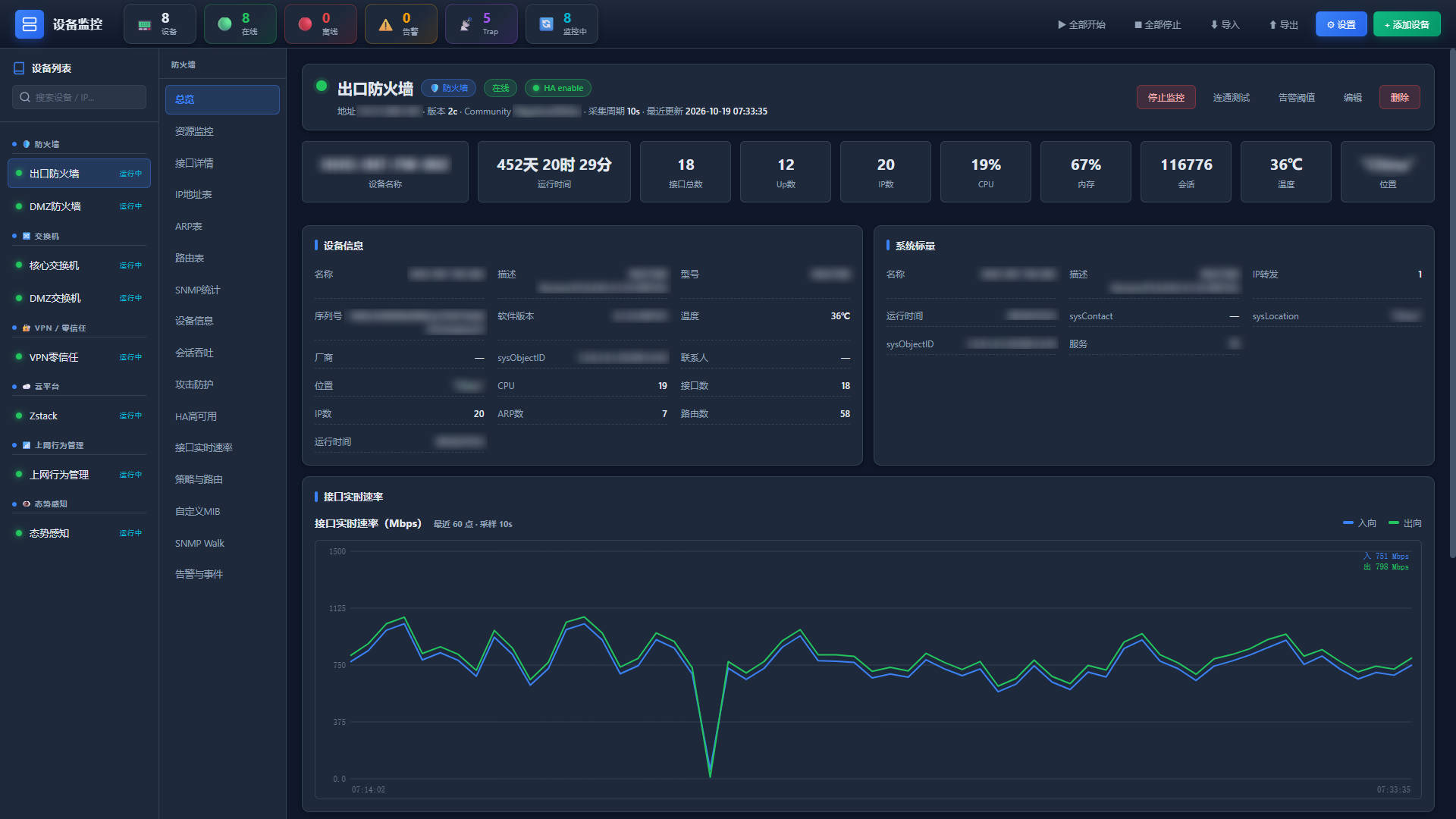
主界面
📶主界面 · 设备总览
出口防火墙设备总览:顶部在线 / 告警 / Trap 统计徽章,中部展示选中设备的运行时间、监控次数、告警次数、CPU、内存、会话、温度,附设备信息与易碎标签,下方接口进向速率折线图实时滚动。
行为管理
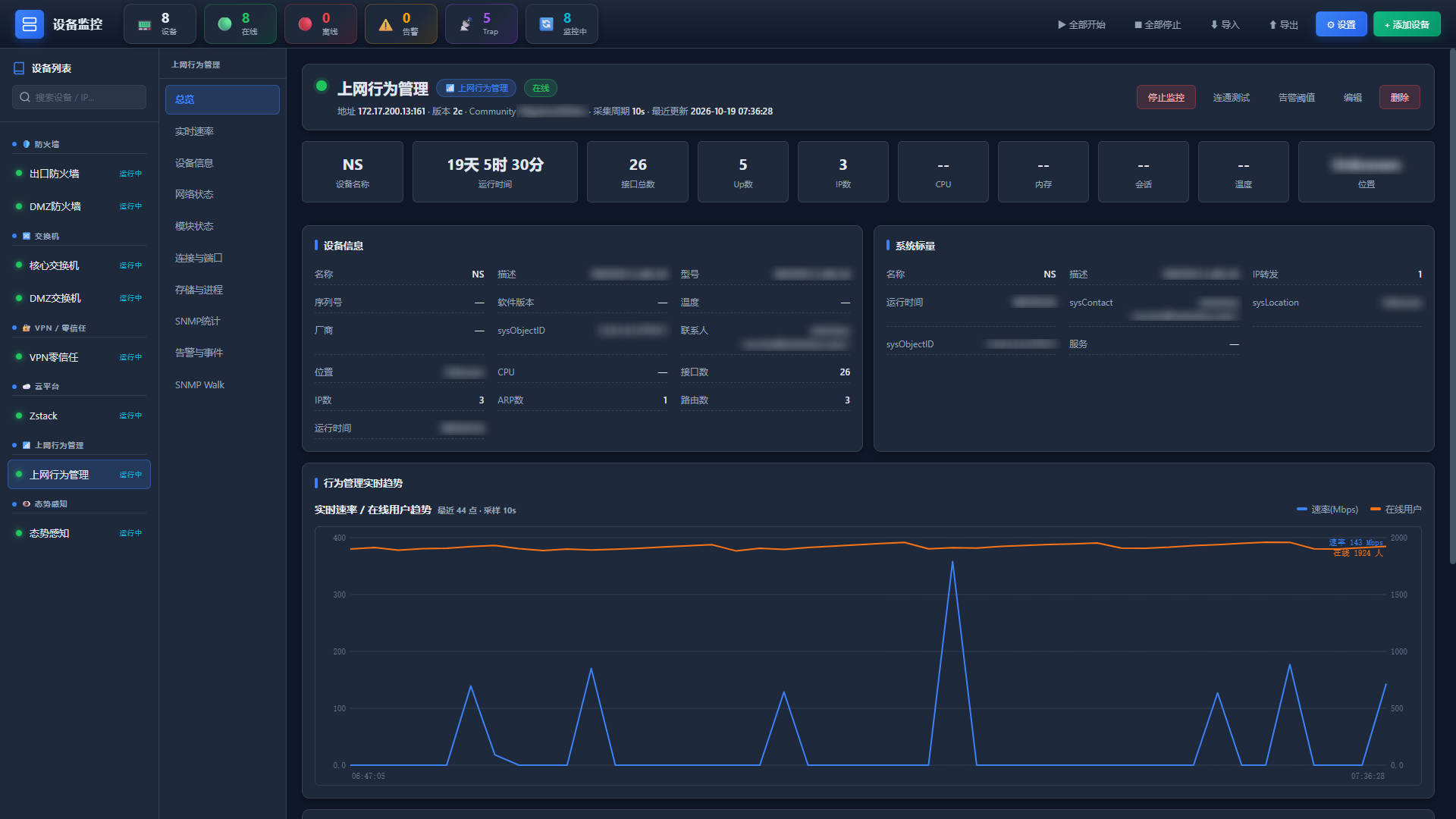
行为管理设备总览
📊主界面 · 行为管理设备
上网行为管理设备同样走总览页:左侧设备树切到「上网行为管理」分类,右侧呈现 NS 记录、运行时间与行为管理实时数据折线图(瞬时速率、在线人数),不同厂商设备自动匹配对应指标。
添加设备
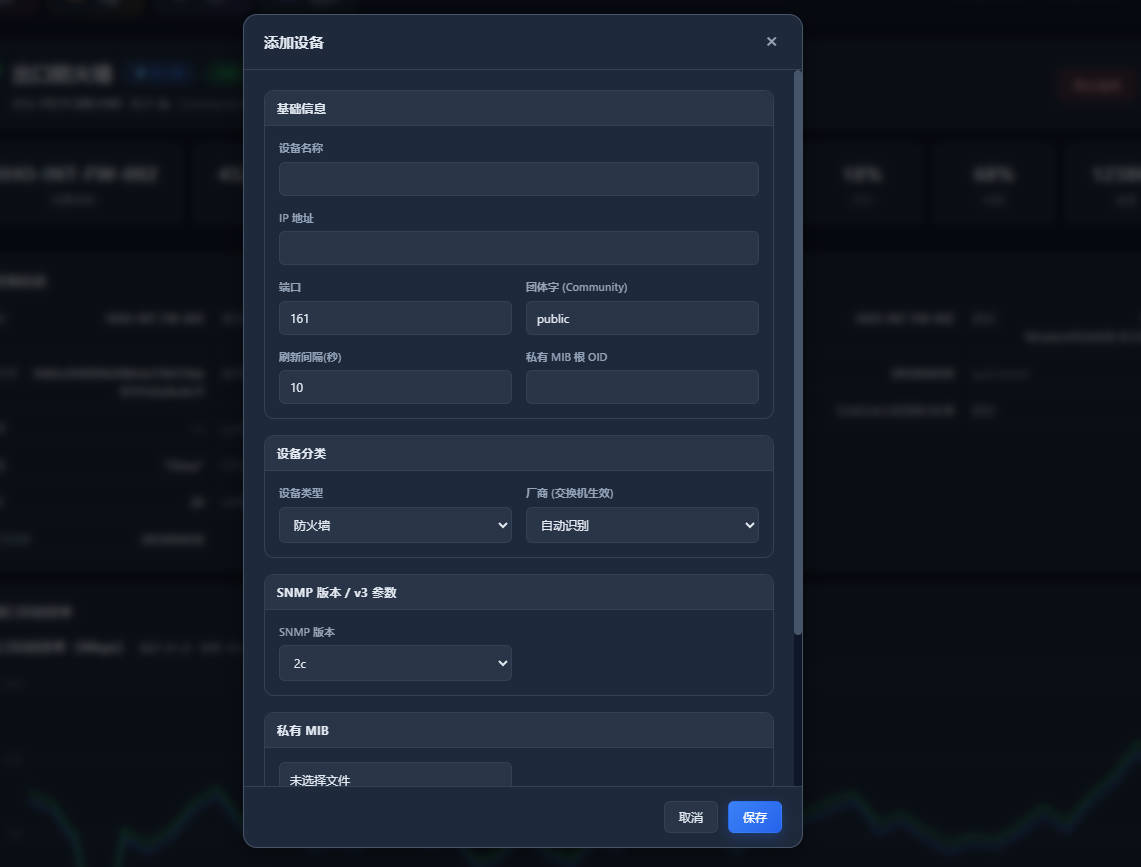
添加设备
➕添加设备
一次填齐基础信息(名称、IP、端口、团体字、刷新间隔、私有 MIB 根 OID)、设备分类(类型 / 厂商)、SNMP 版本 / v3 参数,并支持上传私有 MIB 文件。
告警阈值
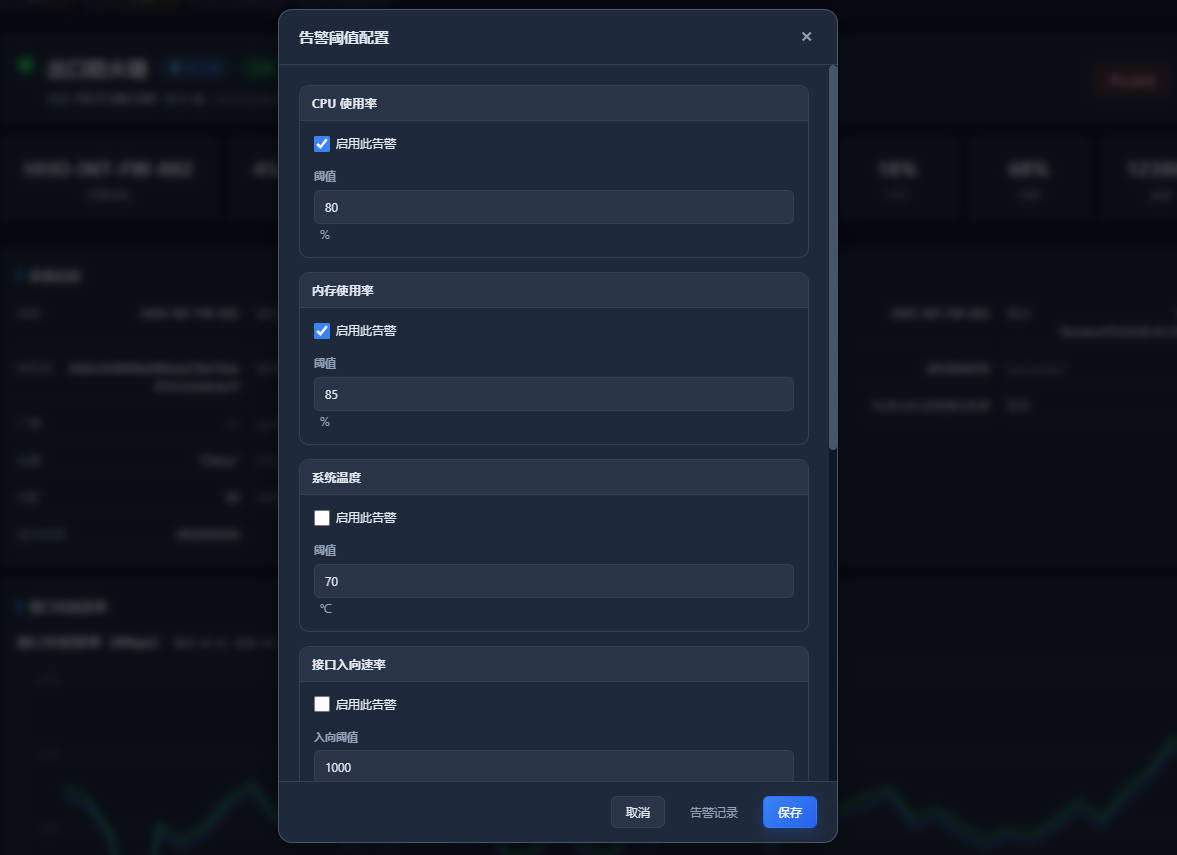
告警阈值基础项
🚨告警阈值 · 基础项
CPU 使用率、内存使用率、系统温度、接口入向速率逐项「启用此告警 + 填阈值」,弹窗内直接保存,也可一键进入「告警记录」查看历史。
告警阈值
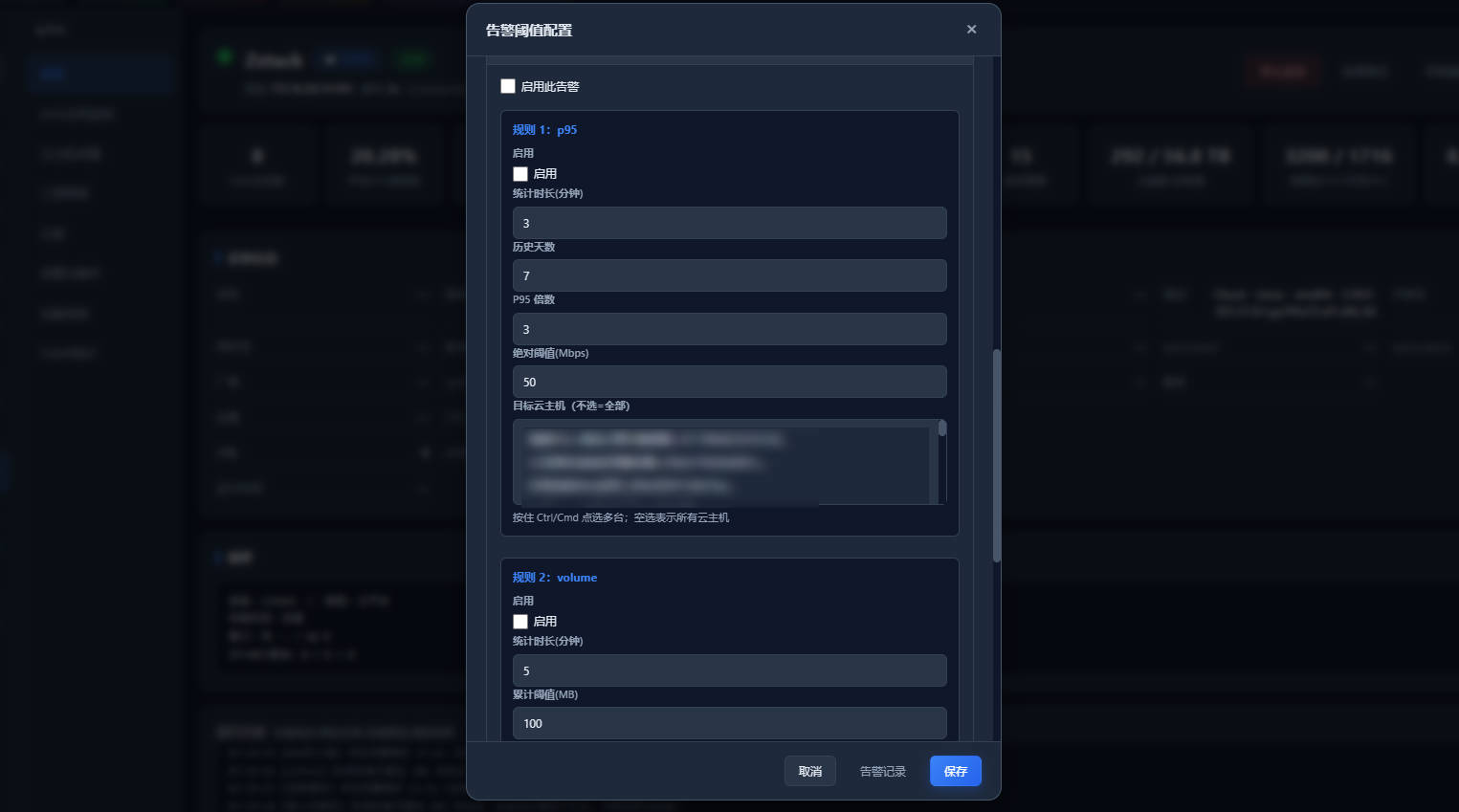
告警阈值接口项
⚙️告警阈值 · 接口项
按接口(如 p85、volume)逐条配置:启用开关、统计时长、历史天数、P95 阈值、持续时间与目标主机(多主机用 Ctrl+End 换行),可叠加多条规则。
Trap 接收
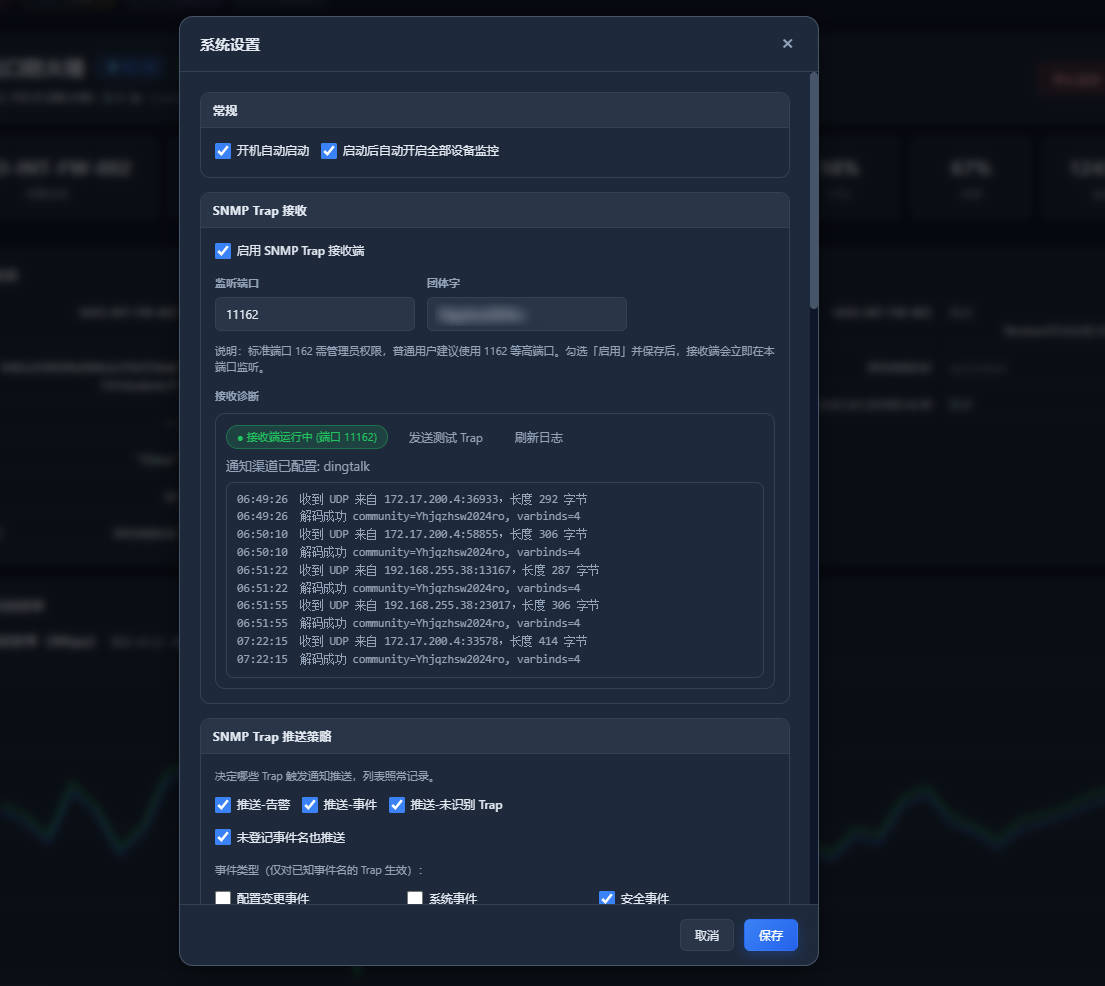
Trap接收设置
📡系统设置 · Trap 接收
开机自启动与批量设备自动开始;启用 SNMP Trap 接收端(监听端口 11662),实时显示收包 / 解码诊断日志,并勾选推送策略(告警、事件、未识别 Trap、配置变更 / 系统 / 安全事件)。
通知渠道
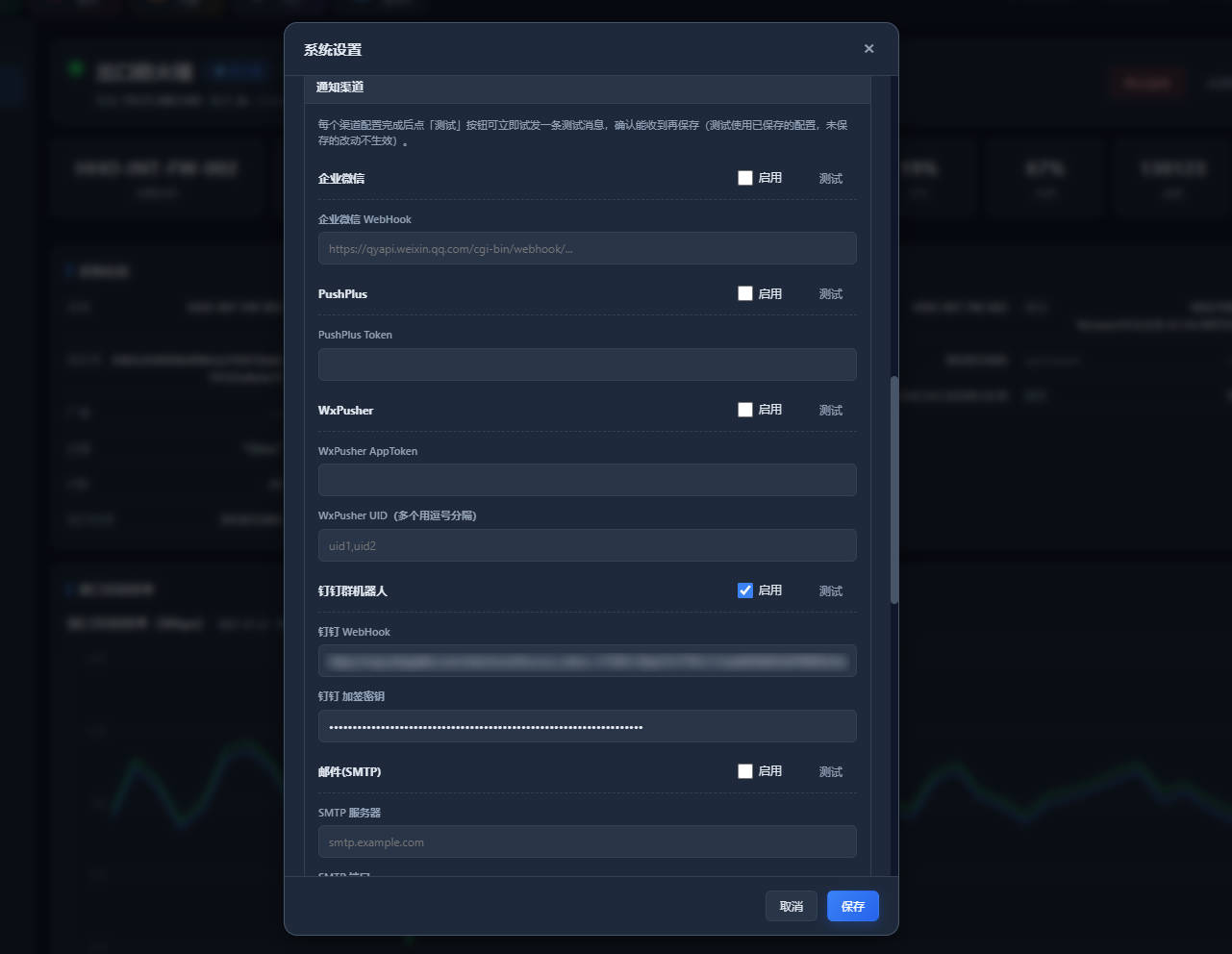
通知渠道设置
🔔系统设置 · 通知渠道
一屏配齐企业微信 WebHook、PushPlus Token、WxPusher UID(支持多逗号分隔)、钉钉群机器人(WebHook + 加签密钥)与邮件 SMTP,每条通道都可单独启停并「测试」。
告警记录
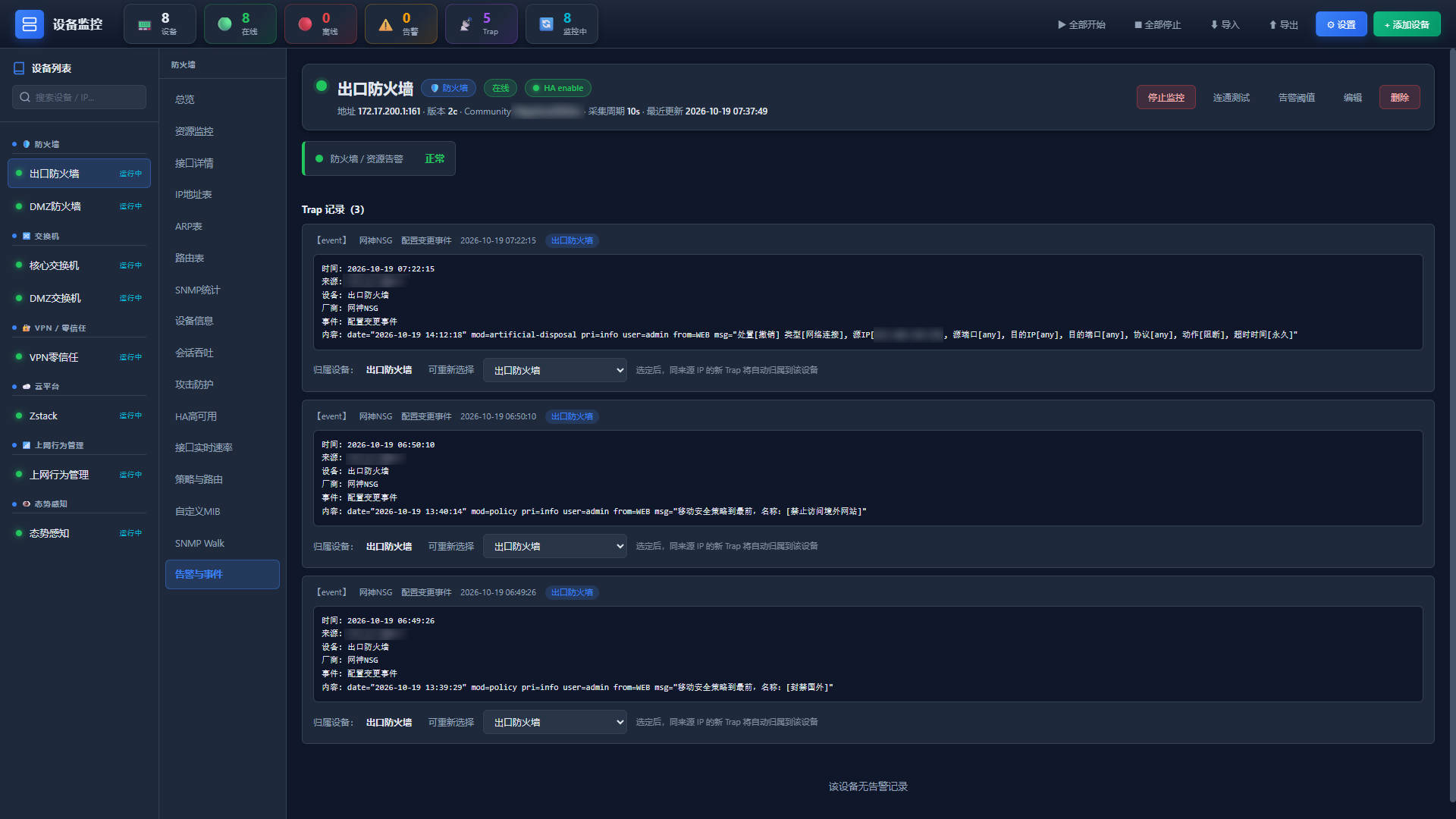
Trap告警记录
📝告警记录 · Trap
Trap 记录列表逐条展示事件时间、来源、厂商、事件类型与原始数据,可按归属设备筛选、可重新绑定设备,页面底部提示待建立关联的告警记录。

立即部署

下载部署包,上传到服务器一条命令即可跑起来

下载部署包(.zip)
文件名:DevMon_WebUI.zip
大小:约 166 KB(纯源码 + 脚本,Python 依赖由脚本自动安装)
内容:DevMon_WebUI 目录整体打包(含状态展示大屏 /display)
系统要求:Ubuntu 22.04 / 24.04 LTS · 64 位;脚本自动安装 Python 依赖
部署步骤:解压上传到服务器 PORT=8080 bash ./deploy.sh
访问地址:局域网浏览器打开 http://<服务器IP>:8080
前提条件:被监控设备需开启 SNMP,确认读团体字
升级提示:升级时整体覆盖解压后的 DevMon_WebUI/ 目录(保留 data/ 数据目录),再执行 sudo systemctl restart snmpmonitor;实时日志用 sudo journalctl -u snmpmonitor -f 查看。