轻量 · 常驻后台 · 多通道告警的内网设备监控工具

让每台设备的"在线状态"一目了然

基于 ICMP 的批量设备在线监控,一屏总览数十台设备的在线状态与实时延迟
延迟阈值告警、离线/恢复通知,弹窗、邮件、微信、企业微信、WxPusher、钉钉 六大通道触达
适合内网设备巡检、机房值守与主备链路可用性观察

运行环境:Windows 8 / 10 / 11(64 位)    绿色运行,无需安装

下载 Windows 版 查看功能详解 返回工具箱主页

若浏览器未自动下载,请右键按钮,选择"另存为"

核心功能

一个常驻后台的小工具,把内网每一台设备的可用性盯住

📡

批量 ICMP 监控

一屏同时监控数十台设备,实时刷新在线状态、当前延迟与历史最高延迟,设备规模增长也无需切换工具。

一屏总览实时刷新
🏷️

设备分类与备注

内置防火墙 / 安全设备 / 服务器 / 网络设备四类标签,可标备注,关系一眼分清。

四类标签设备标注
⚡

延迟阈值告警

自定义延迟阈值(毫秒)与延迟次数,连续多次超过阈值才判定异常,避免网络偶发抖动造成的误报。

阈值可调连续次数判定
⏳

告警冷却保护

可设置告警冷却时间(默认 5 分钟),同一设备在冷却期内不重复推送,避免故障期间被告警消息轰炸。

防重复告警冷却可配
📢

六大告警通道

桌面弹窗、邮件(SMTP / SSL)、PushPlus 微信、企业微信机器人、WxPusher、钉钉群机器人,每个通道均可独立开关与一键测试。

邮件PushPlus企业微信WxPusher钉钉
🔄

离线告警 / 恢复通知

设备离线时发送告警与设备恢复正常时发送通知两类事件相互独立,可分别勾选需要推送的通道。

离线告警恢复通知
🕘

历史最高延迟

按日期记录每台设备每日的最大延迟与出现时间,双击设备即可回溯,定位周期性网络抖动与链路劣化趋势。

逐日留档出现时刻
📊

Excel 导入导出

设备清单可导出为 Excel,也可从 Excel 批量导入(默认文件名 network_devices.xlsx),批量维护更省事。

批量导入一键导出
🖥️

系统托盘 & 自启

勾选托盘启动随系统常驻托盘,最小化后台运行;双击托盘图标即可呼出主界面,用完随手收起。

托盘常驻开机启动

告警机制详解

阈值、冷却、通道、历史延迟与设备清单,一次说清

⚙️

监控与告警设置

刷新、阈值、冷却、次数,一个面板全部搞定

🔄 刷新间隔
60秒(默认)

每隔该时长轮询一遍全部设备,间隔越短越灵敏、网络开销略增。

⏳ 告警冷却
5分钟(默认)

同一设备在冷却期内不重复推送,避免故障持续期间反复打扰。

⚡ 延迟阈值
1000毫秒(默认)

单次探测延迟超过该值即记一次异常,用于判断链路是否劣化。

🎯 延迟次数
5次(默认)

连续超过阈值达到该次数才触发告警,过滤偶发抖动、降低误报。

🔔

离线 / 恢复 · 双事件独立推送

掉线和恢复都能第一时间知道,通道分别勾选

🔴

设备离线时发送告警

设备 Ping 不通即触发,按勾选的通道同时下发。

✉️ 邮件💬 PushPlus🏢 企业微信📨 WxPusher🔷 钉钉
🟢

设备恢复正常时发送告警

设备重新可达后按选择通道发送恢复通知,闭环确认故障已消除。

✉️ 邮件💬 PushPlus🏢 企业微信📨 WxPusher🔷 钉钉
📢

五大推送通道

每个通道既可单独启用,也支持一键连通性测试

✉️

邮件(SMTP / SSL)

填写 SMTP 服务器、端口、用户名、密码与收发件邮箱,支持 SSL 加密(如 465 端口)。

SMTP 服务器端口SSL 465收件人
💬

PushPlus 微信

填写 PushPlus Token,告警直接推送到个人微信,配置最简单、到达及时。

Token
🏢

企业微信群机器人

填入群机器人 Webhook 地址,告警推送到指定企业微信群,团队共享值班信息。

Webhook
📨

WxPusher

填写 WxPusher Token 与 UID,可同时推送给多个订阅者微信。

TokenUID
🔷

钉钉群机器人

填写钉钉 Webhook 与加签 Secret,支持加签校验,推送到钉钉群。

Webhook加签 Secret
🕘

历史最高延迟查看

每天的最大延迟都留档,网络质量变化有据可查

📈

逐日留档 · 精确到出现时刻

表格中的最高列实时显示当日最大延迟,双击设备即可打开历史延迟窗口。

窗口按日期列出每日的最大延迟(ms)与出现时间,判断是阶段性抖动还是持续劣化。

📅 按日记录⏱️ 出现时间 🔍 双击查看📉 趋势回溯
📊

Excel 导入导出

几十台设备的清单,用 Excel 批量维护最快

📊

设备清单 · 固定列结构

名称name
地址address
类型type
探测probe
备注remark
1
导出:点击导出将当前设备清单保存为 network_devices.xlsx,方便备份、评审或交接。
2
导入:按列结构准备好 Excel(或直接编辑导出的文件),点击导入批量新增设备,免去逐条添加。
3
批量维护:变更 IP、调整备注、批量补充新设备,都在 Excel 里一次改完再导回。

应用实拍

真实使用界面截图,先看效果再下载

核心界面网络监控主界面
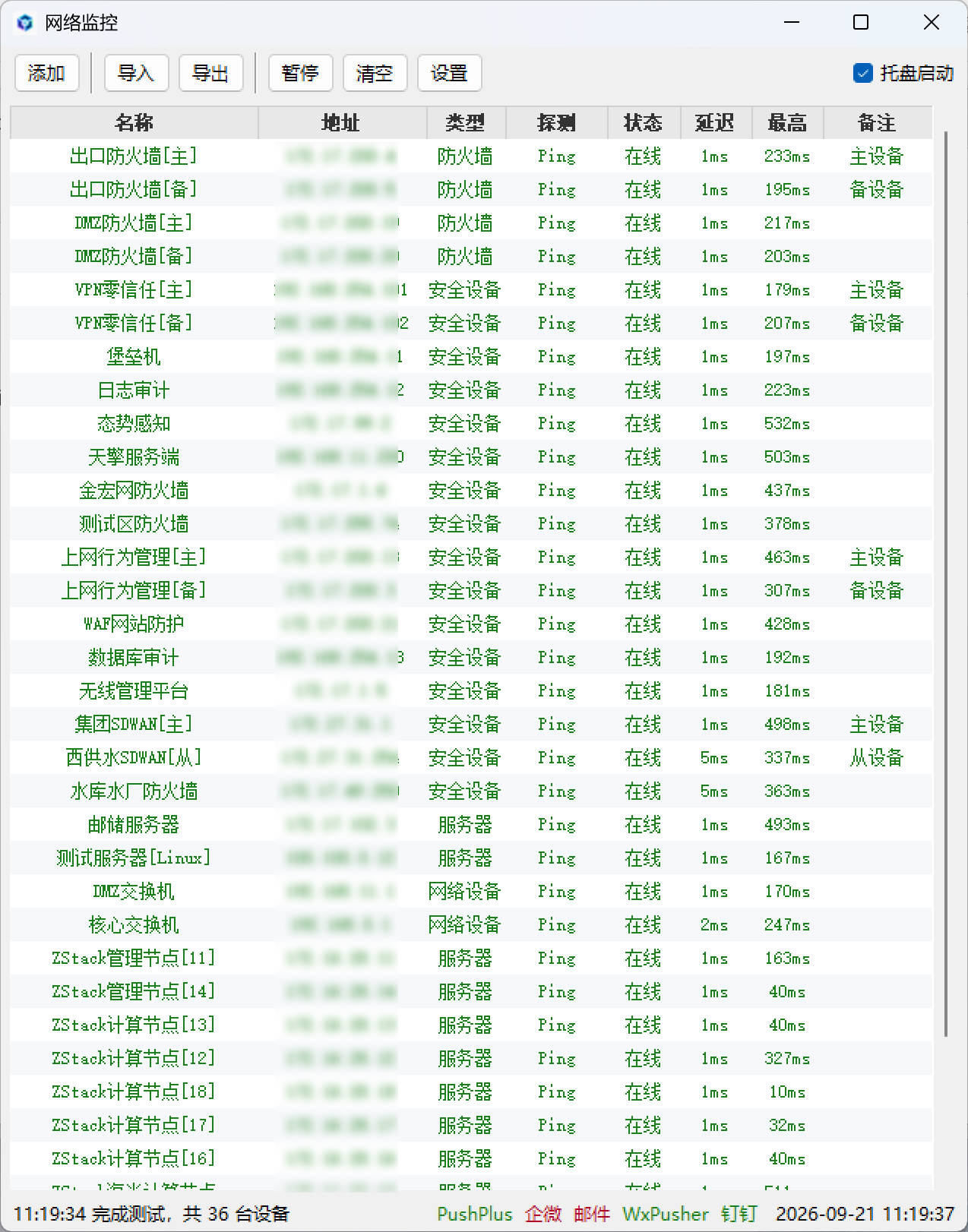
🖥️主界面
一屏总览全部设备的类型、在线状态、延迟与最高延迟,底部状态栏显示测试进度与告警通道。
告警配置监控与告警设置
⚙️监控与告警设置
刷新间隔、告警冷却、延迟阈值与次数,离线 / 恢复双事件 × 五通道勾选,SMTP 与消息推送一站配置。
历史延迟历史最高延迟
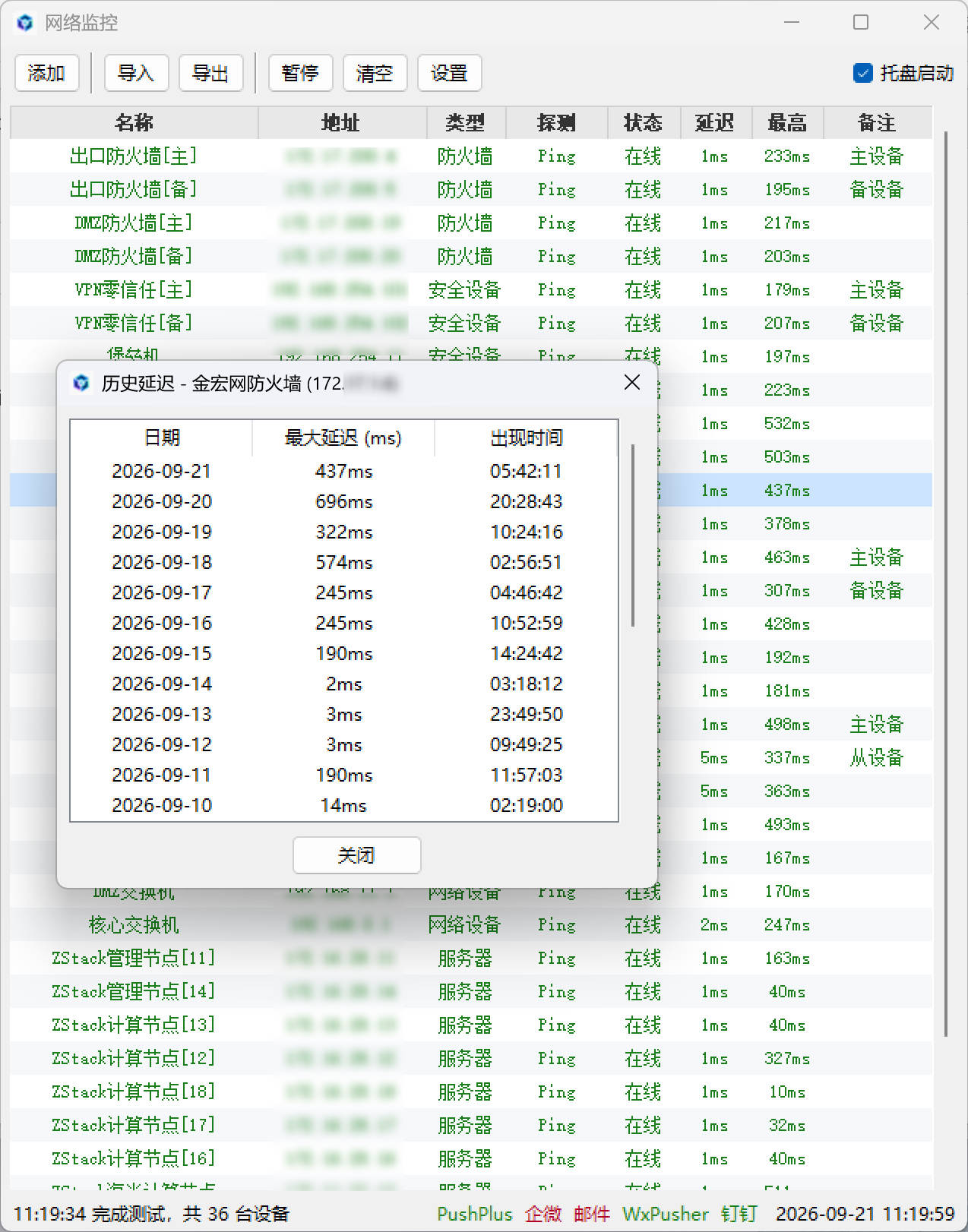
📈历史延迟查看
按日期列出每台设备每日最大延迟与出现时间,一眼看出哪天链路出现异常。
数据Excel 导入导出
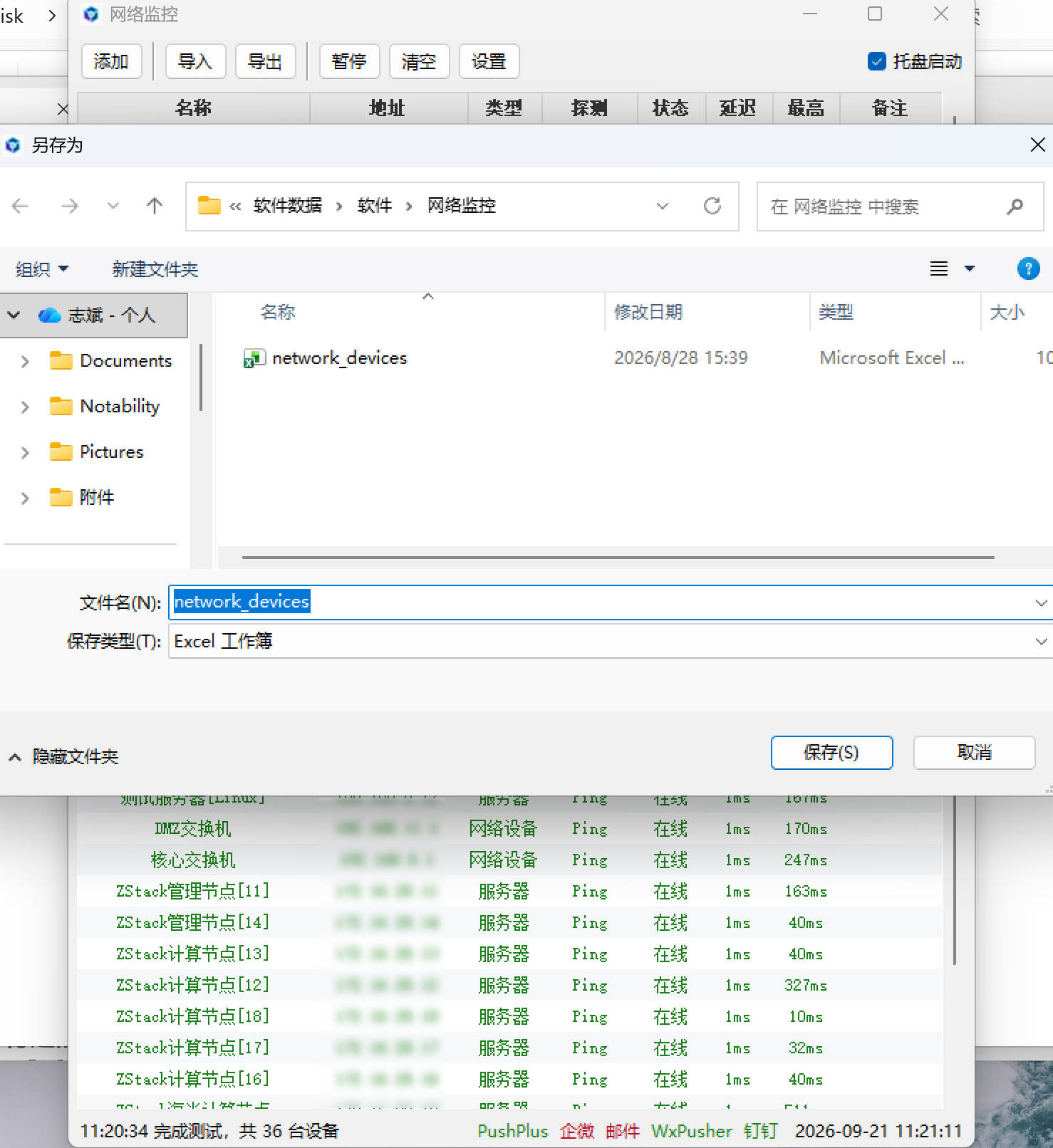
📊Excel 导入导出
设备清单导出为 network_devices.xlsx,也可批量导入,几十台设备一次录入。

立即下载

单文件 exe,下载后直接双击运行

下载 网络监控
文件名:网络监控.exe
大小:18.63 MB(19,532,668 字节)
文件校验:SHA256 0fe921f2d101246efa83bee9bd63f183fa3713efbefc83f5e54bc16dee5199d6
MD5:f8e31d6d2726dc3914721ab5293d8d99
系统要求:Windows 8 / 10 / 11 · 64 位
运行方式:绿色软件,双击即用,无需安装