每条日志按 日期 + 工作类别 归档,打开就是当天清单,随时补记、随时回看
顶部 公历 / 时间 / 农历 一屏显示,一键导入,批量添加
一键 预览全部日志、导出带附件的 Excel,数据全部存在本机数据库
运行环境:Windows 8 / 10 / 11(64 位) 单文件绿色运行,无需安装
若浏览器未自动下载,请右键按钮,选择"另存为"
一本只属于本机的工作记录本,按日归档、批量录入、一键汇总
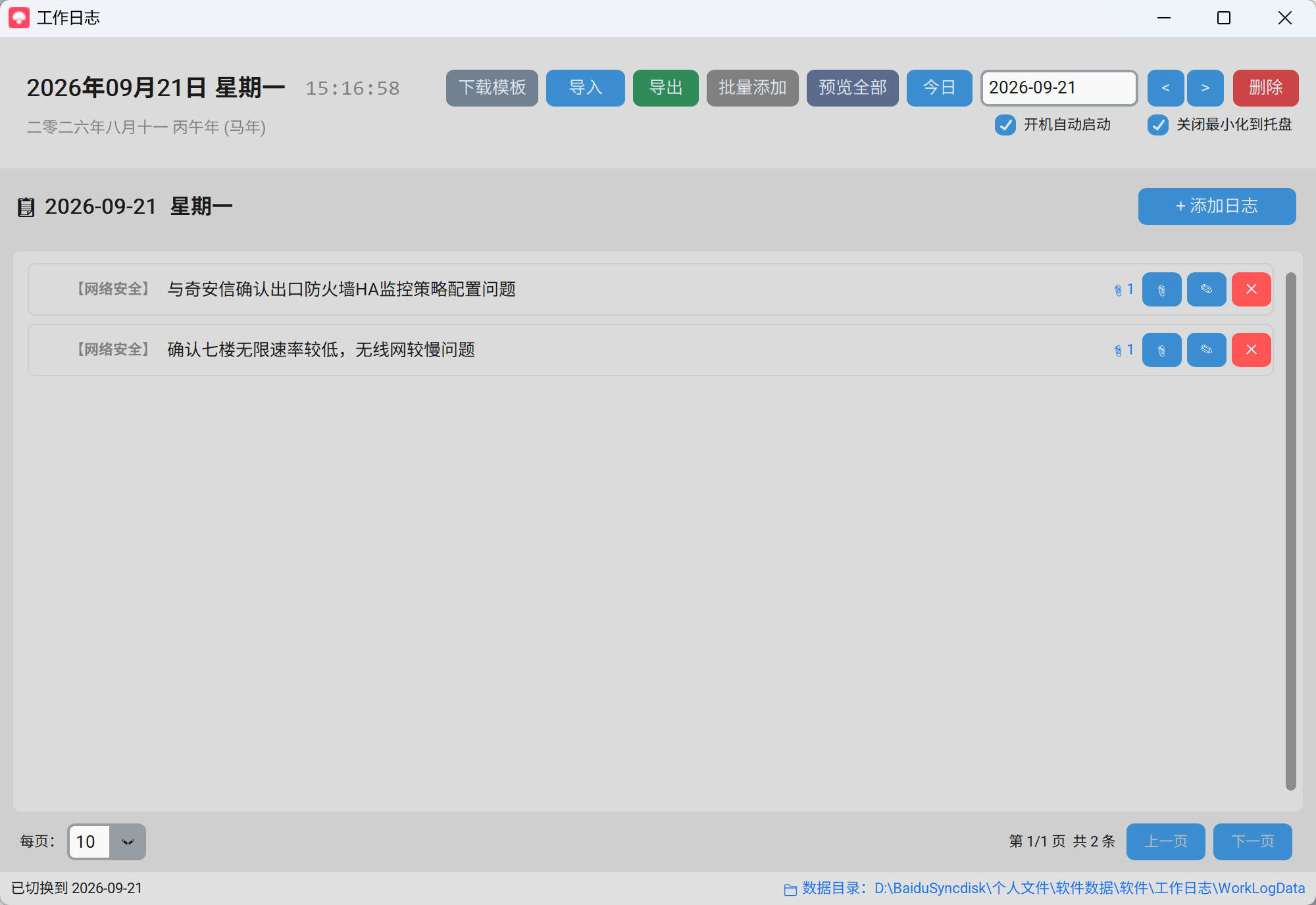
默认只显示当天的日志,按序号 +类别+ 内容列出;顶部日期框随手切换日期,点今日秒回当天。没有记录时给出"点击右上角 + 添加日志"的引导。
日志按类别归置,列表中用【类别】前缀区分,如【日常工作】【会议记录】【网络安全】;类别可自由增删,日志与类别分开管理。
顶部实时显示"2026年09月21日 星期一 15:16:58",下方一行农历干支(如"二零二六年八月十一 丙午年(马年)"),写日志时顺带把日子记准。
点日期框弹出下拉月历,选哪天就加载哪天的日志;工具栏 < > 逐日前后翻,今日一键回到当天。
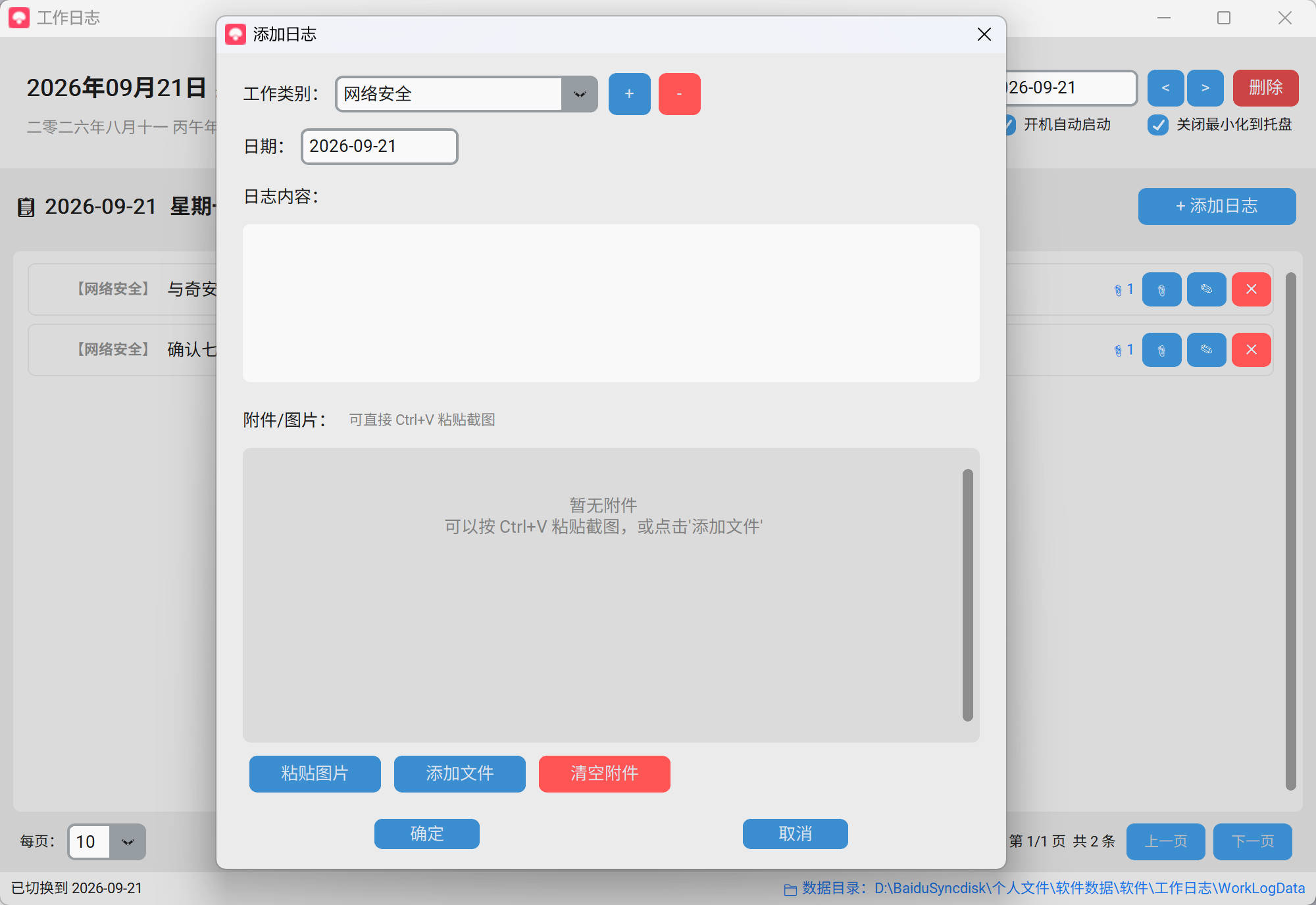
弹窗内填写工作类别、日期与日志内容;附件 / 图片区支持直接 Ctrl+V 粘贴截图,也可添加文件、粘贴图片、清空附件。
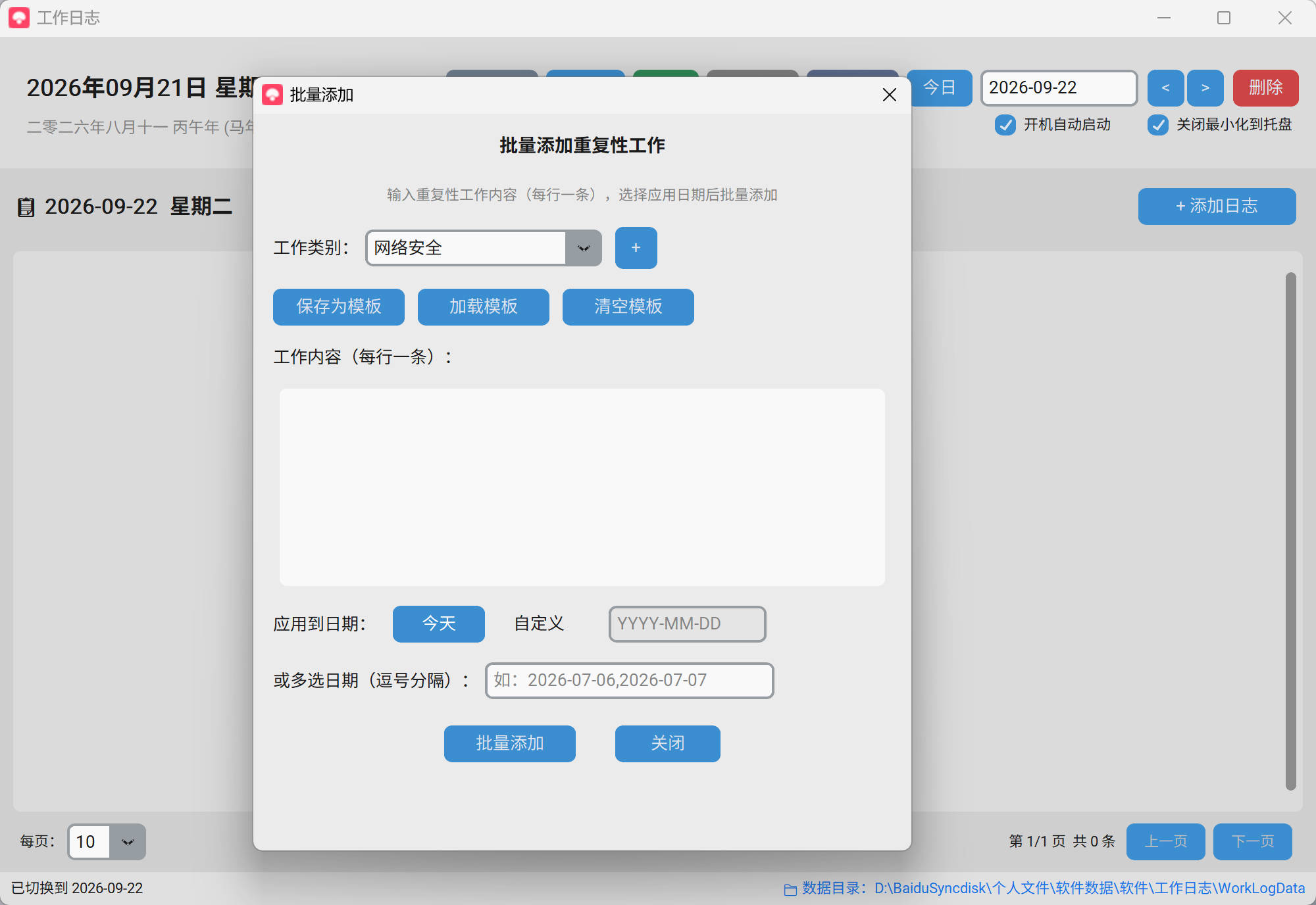
每行一条工作内容,选定日期后一次性写入多条;可把常用清单保存为模板,下次加载模板直接复用,多选日期用逗号分隔。
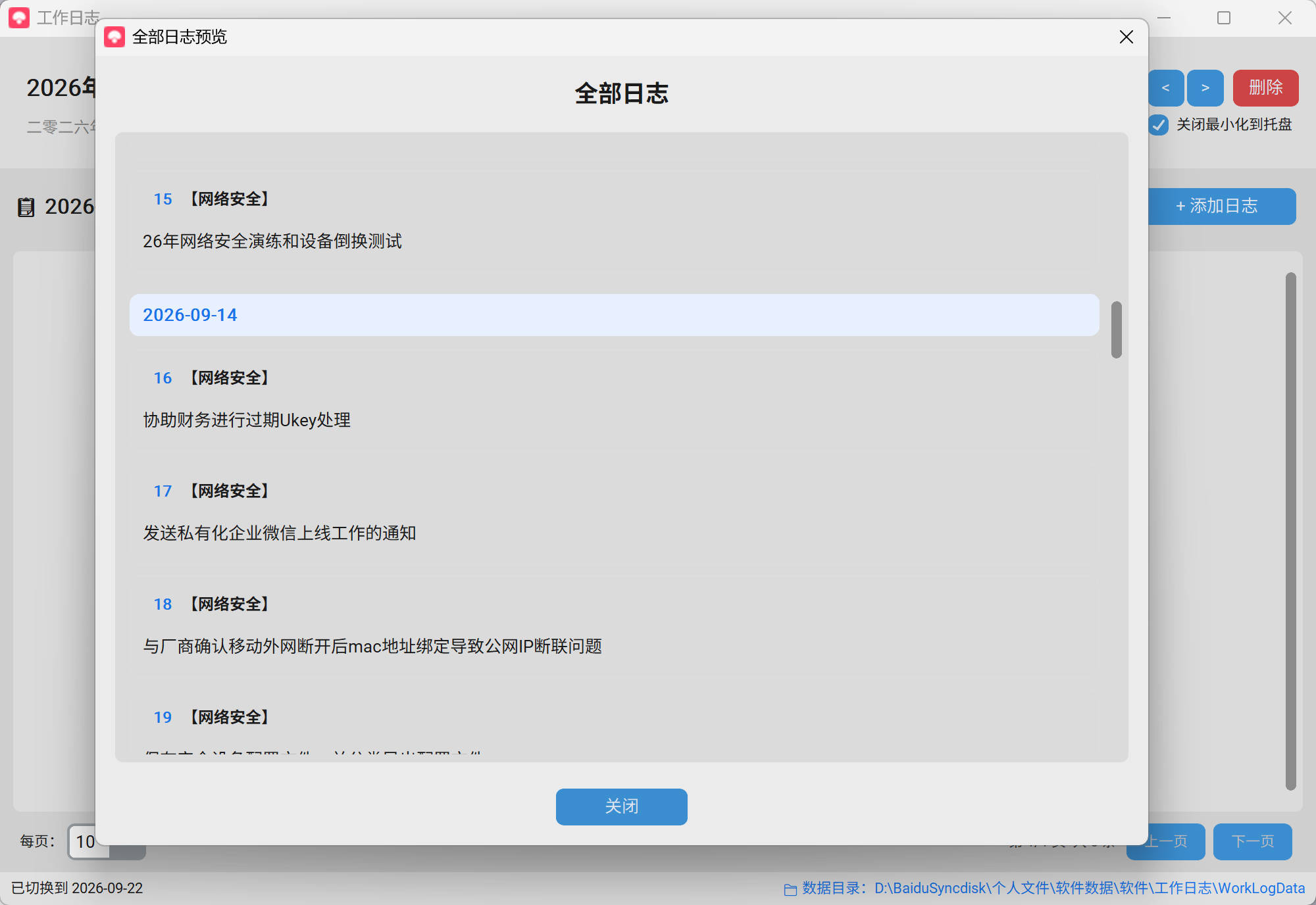
点「预览全部」弹出窗口,按日期倒序分组展示所有日期的日志,一屏滚动看完,月度复盘、写汇报前先过一遍。
内置工作日志导入模板(日期 / 工作类别 / 日志内容 + 填写说明);导入时类别不存在会自动创建;导出含分类 / 序号 / 日期 / 内容 / 附件五列,图片附件直接嵌入单元格。
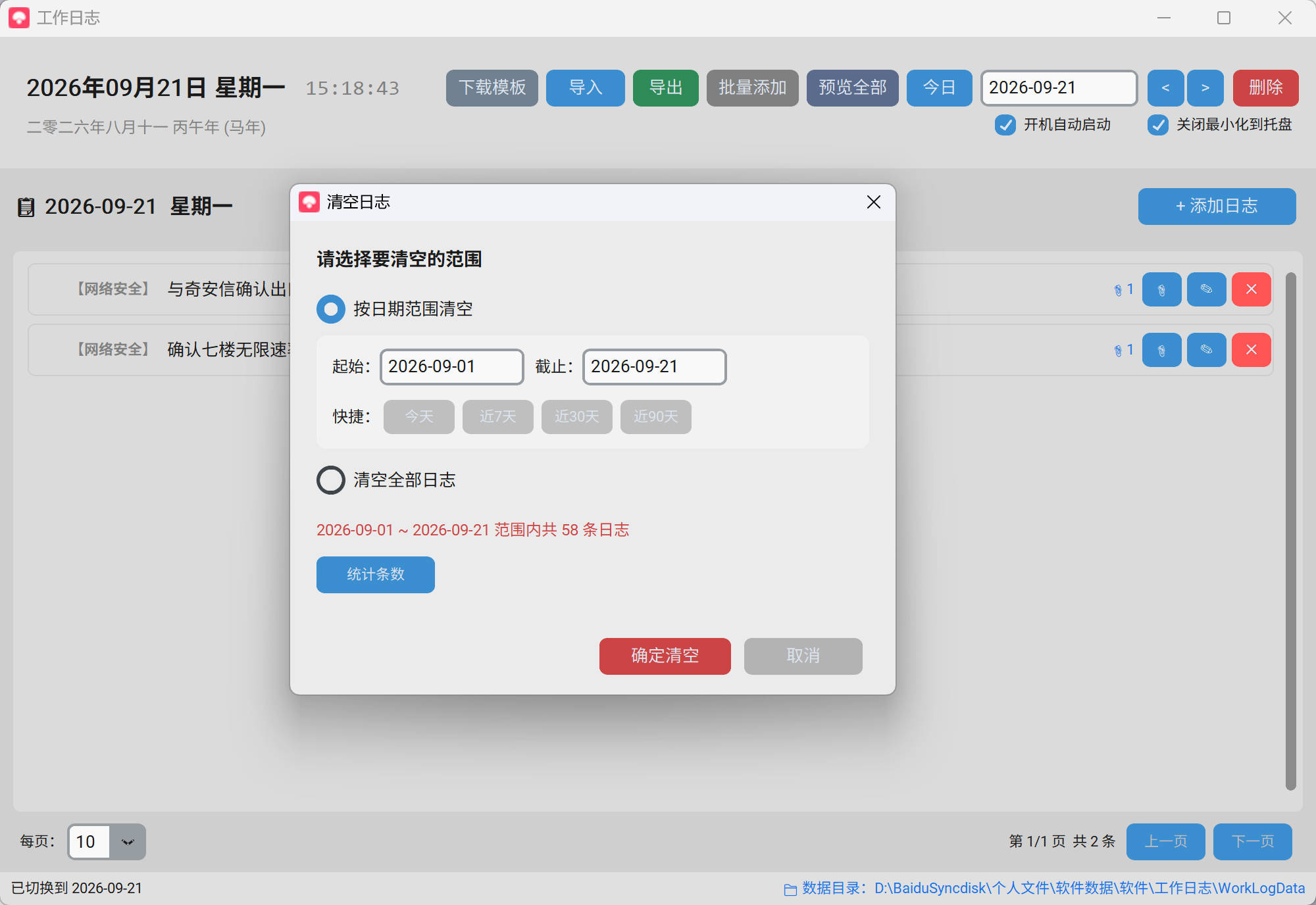
删除支持按日期范围或全部清空,内置"今天 / 近7天 / 近30天 / 近90天"快捷区间;可先统计条数,再经两次确认才会真正执行。
可勾选开机自动启动与关闭最小化到托盘;勾选后关闭窗口只收进系统托盘,右键托盘图标可"显示主窗口"或"退出",不打断记录节奏。
日志存在哪、日期怎么显示、怎么批量录入与汇总,一次说清
从录入到导出,全程只留在你自己的电脑里
类别 / 日期
内容 / 附件
本地单文件
work_log.db
原图原文件
attachments
五列结构
图片嵌入单元格
exe 同目录
整体可搬移
日志与附件全部写在本机,不经过任何服务器;断网也能正常记录与查看,不存在"服务端被拖库"的风险。
默认存于 exe 同目录的 WorkLogData 文件夹;换电脑时整体拷走该文件夹,日志与附件一并带走。
所有日志与类别存放在 work_log.db 一个文件里,体积小、便于复制备份,也用索引加速了按日期查询。
粘贴的截图与添加的文件会复制进 attachments/ 目录,数据库只记录索引;即使原文件被移动,也会自动到附件目录找回同名文件。
若检测到早期版本的数据目录(如 %APPDATA%\WorkLog),首次运行会一次性把数据库、设置与附件搬到新目录,旧目录保留作备份可手动删除。
底部状态栏实时显示当前数据目录路径,点一下就在资源管理器中打开,找文件、做备份都不用翻目录。
默认在 exe 同目录,路径可一点即开
程序首次运行会在 exe 所在目录创建 WorkLogData 文件夹存放数据库与附件;若该目录不可写(例如放在系统受保护路径),会自动回退到 %APPDATA%\WorkLog。
底部状态栏右下角实时显示当前数据目录,点击即在资源管理器中打开;备份时直接整体拷贝该文件夹,日志与附件一并保留。
公历、时间、农历同屏,写日志不再记错日子
形如 2026年09月21日 星期一,星期自动换算,日期与时段一目了然。
顶部按秒刷新当前时间,记录时随手就能看到准确时刻。
显示如 二零二六年八月十一 丙午年(马年),兼顾农历与干支生肖信息。
导入或手填的 2026/7/9、2026年7月9日 等写法,都会自动统一成标准格式。
条数多也不乱,右键即可编辑与管附件
列表底部可切换每页显示条数,当天日志多时可一次放大到 100 条。
实时显示当前页、总页数与当天总条数,附带上一页 / 下一页按钮。
有附件的条目右侧显示 📎 n,一眼看出哪条日志带截图或文件。
条目上右键可选查看详情 / 编辑 / 管理附件 / 删除,行内也有 📎 ✎ ✕ 三个快捷按钮。
一次录入多条,还能把常用清单存成模板
+ 直接新建。2026-07-06,2026-07-07),点批量添加一次写入。批量录入与汇总汇报,都交给 Excel 完成
工作日志导入模板.xlsx,表头为日期 (YYYY-MM-DD) / 工作类别 / 日志内容,另附一页"填写说明"。YYYY-MM-DD,一次可补齐历史记录。工作日志_2026-09-01_to_2026-09-21.xlsx);导出后程序会询问是否直接打开文件,方便立刻核对。若 Excel 提示文件被占用,关掉已打开的同名文件再重试即可。
真实使用界面截图,先看效果再下载


单文件 exe,下载后直接双击运行